
功能調整
影像粒子速度分析(PIV)
更新日期2026年08月18日
✅新增「影像粒子速度分析」功能
👉 為提升地表變化分析效率,BigGIS 新增「影像粒子速度分析(PIV)」功能。使用者可選擇前、後期影像,搭配分析參數及目標範圍設定,快速建立分析任務,自動產製位移分析成果,協助判釋地表變化情形。
🔹 功能位置: 於 BigGIS 圖臺左側【輔助工具】→【加值應用與分析工具】即可使用【影像粒子速度分析】功能;【歷史任務申請】功能需登入會員後方可使用。
🔹 範例成果參考: 會員登入後,可於【歷史任務申請】查看系統預設提供之「範例-光華崩塌」分析任務,直接檢視 PIV 分析成果,並參考前、後期影像及各項分析圖層的展示方式,協助快速了解影像粒子速度分析功能與成果應用。
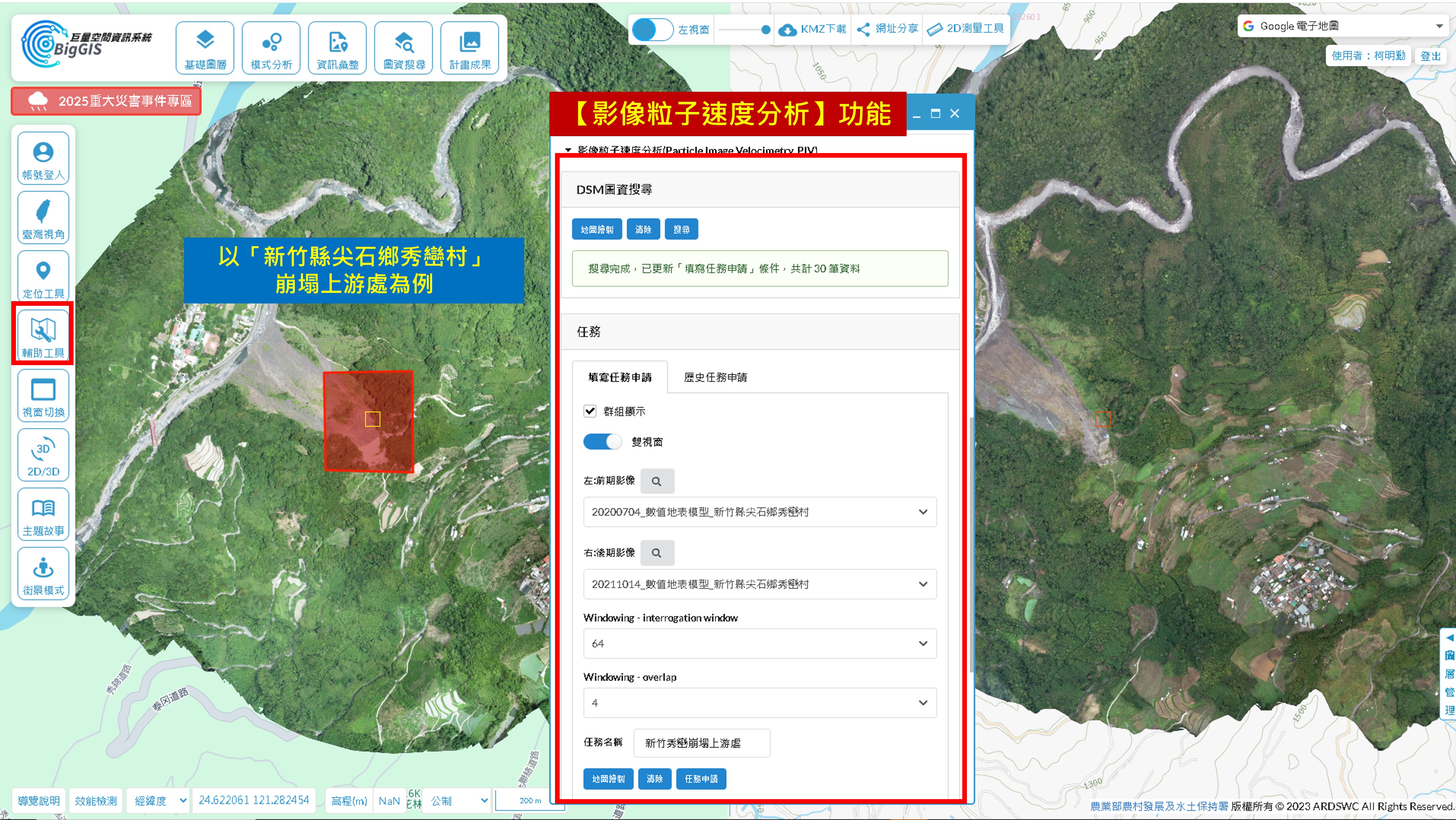
🔹分析設定: 使用者可先利用【定位工具】快速定位目標區域,進入【影像粒子速度分析】功能後,透過【地圖繪製】框選欲分析範圍,點擊【搜尋】後,系統將依據圈選範圍更新可用影像條件,並顯示「搜尋完成,已更新『填寫任務申請』條件,共計 XX 筆資料」。
完成搜尋後,可先開啟【雙視窗】模式,再於【填寫任務申請】中分別選擇左側前期影像與右側後期影像,設定
Windowing - Interrogation Window:設定每次進行位移比對的分析視窗大小;數值越大,分析範圍越大、結果較穩定但細節較少;數值越小,可偵測較細微的位移,但較容易受雜訊影響。
Windowing - Overlap:設定相鄰分析視窗的重疊比例;數值越大,產生的位移向量越密集、流場較平滑,但運算時間較長;數值越小,向量較稀疏,運算速度較快。
分析參數,輸入【任務名稱】後,再透過【地圖繪製】框選分析範圍,即可點擊【任務申請】建立影像粒子速度分析任務。
🔹 任務管理: 任務送出後,系統將自動建立分析排程,使用者可於【歷史任務申請】查詢目前執行狀態,待分析完成後即可檢視成果。
🔹 成果展示: 分析完成後,可開啟 PIV 結果,同步展示前、後期影像,並提供 水平位移向量(紅線)、高程變化(藍線)三維位移分析圖等成果圖層,可依需求個別開啟或使用【群組顯示】快速套疊檢視。
🔹 應用效益: 透過影像粒子速度分析功能,可快速掌握不同時期影像之地表位移與變化情形,並搭配 BigGIS 既有圖資進行套疊分析,提升地形變遷判釋與空間分析效率。
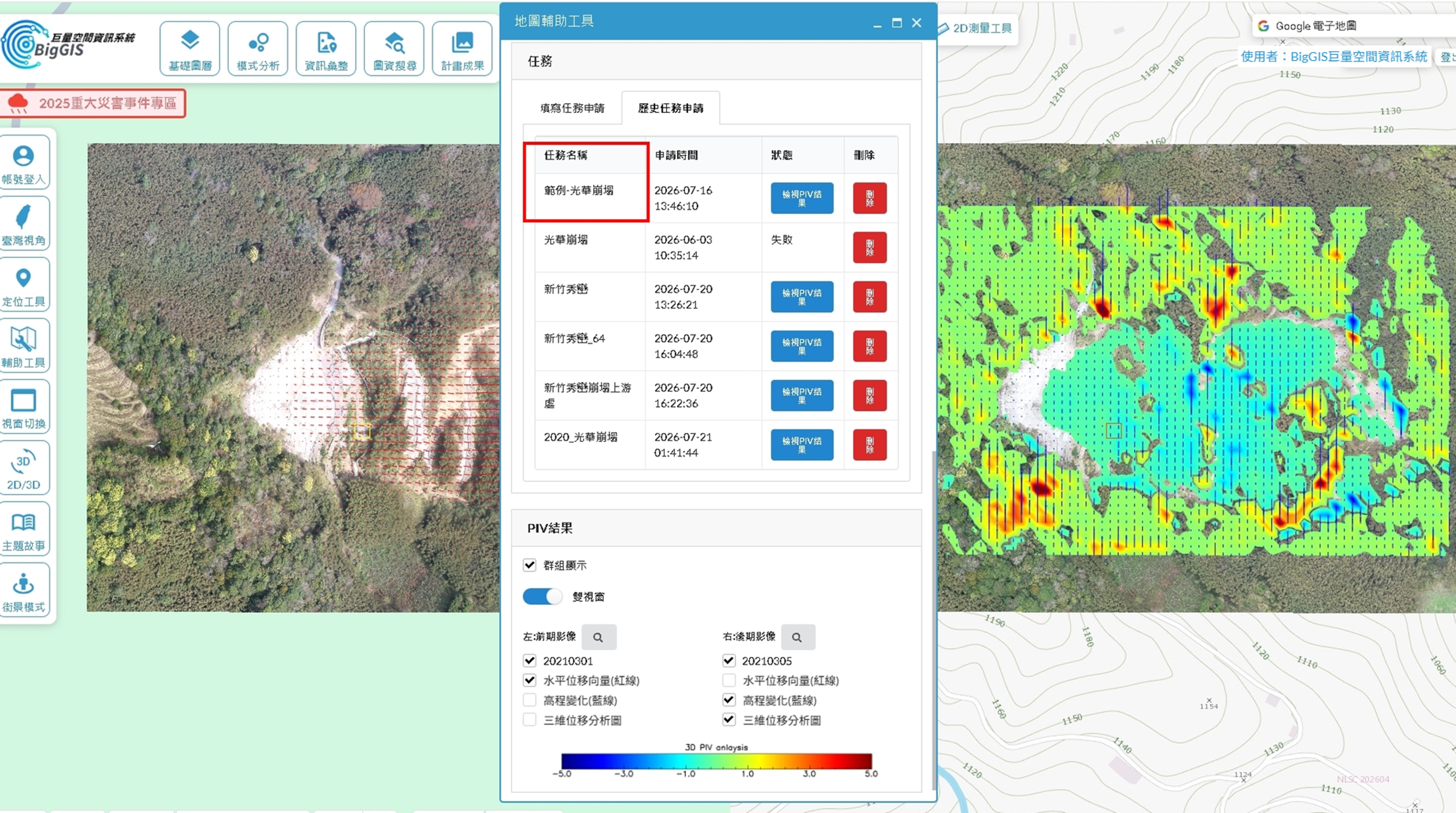
【圖1】範例任務:
會員登入後,可於【歷史任務申請】查看系統預設提供之「範例-光華崩塌」分析任務。點選【檢視 PIV 結果】即可瀏覽分析成果,範例採用**前期影像(20210301)與後期影像(20210305)**進行影像粒子速度分析,供使用者參考 PIV 成果展示及圖層套疊效果。
【圖2】功能操作:
進入 BigGIS 圖臺後,可先利用【定位工具】搜尋「新竹秀巒」,再透過【影像粒子速度分析】功能中的【地圖繪製】框選分析範圍並進行搜尋。搜尋完成後,系統將更新【填寫任務申請】條件,使用者可選擇前、後期影像、設定 Windowing - interrogation window 與 Windowing - overlap 參數,輸入任務名稱並進行分析範圍【地圖繪製】後,即可點擊【任務申請】送出分析;如需於【歷史任務申請】查詢任務執行進度及檢視分析成果,請先登入會員。
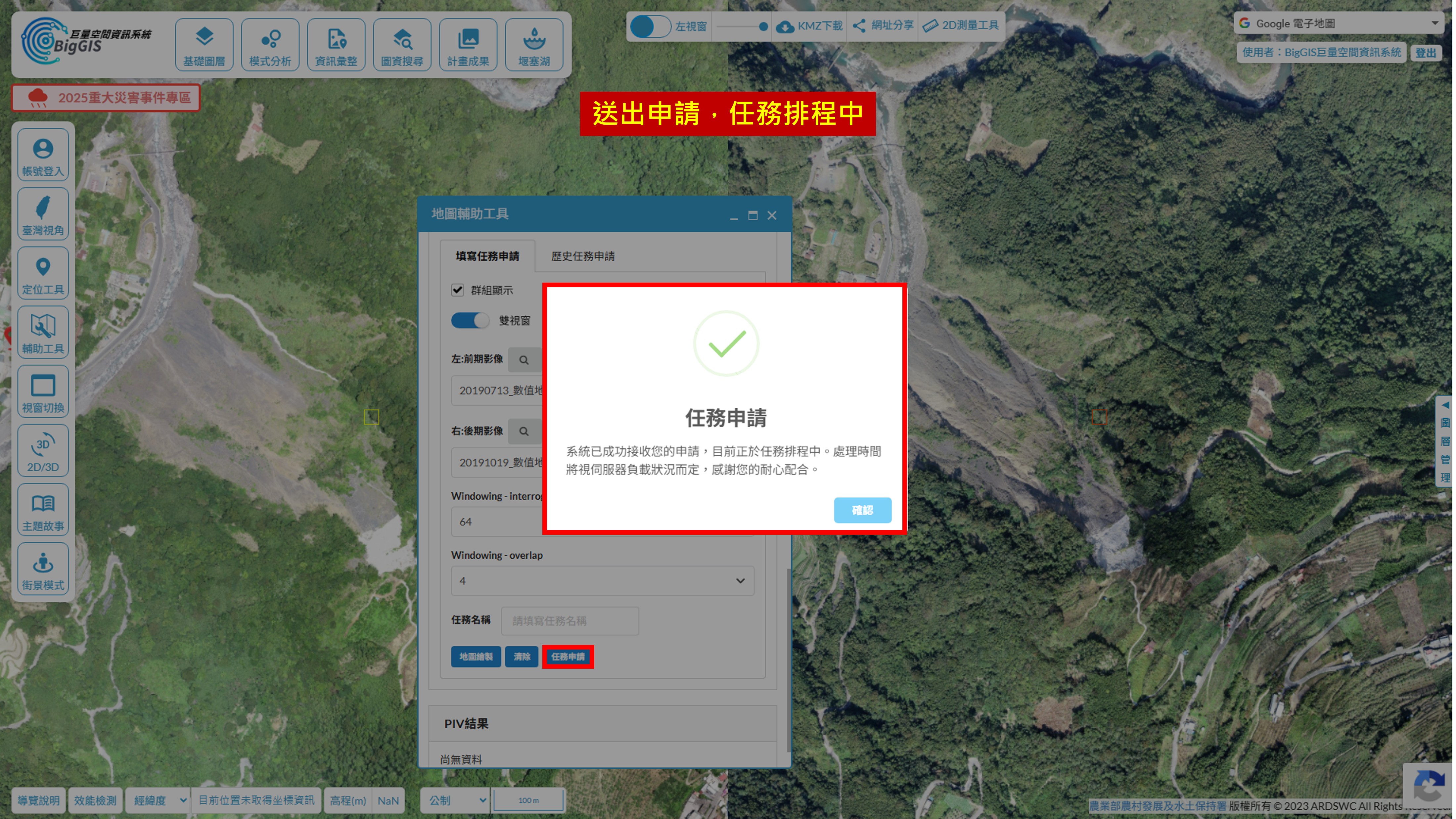
【圖3】任務送出:
完成任務申請後,系統將顯示「系統已成功接收申請,任務排程中」提示訊息,表示已成功建立分析任務,並開始進行影像粒子速度分析。
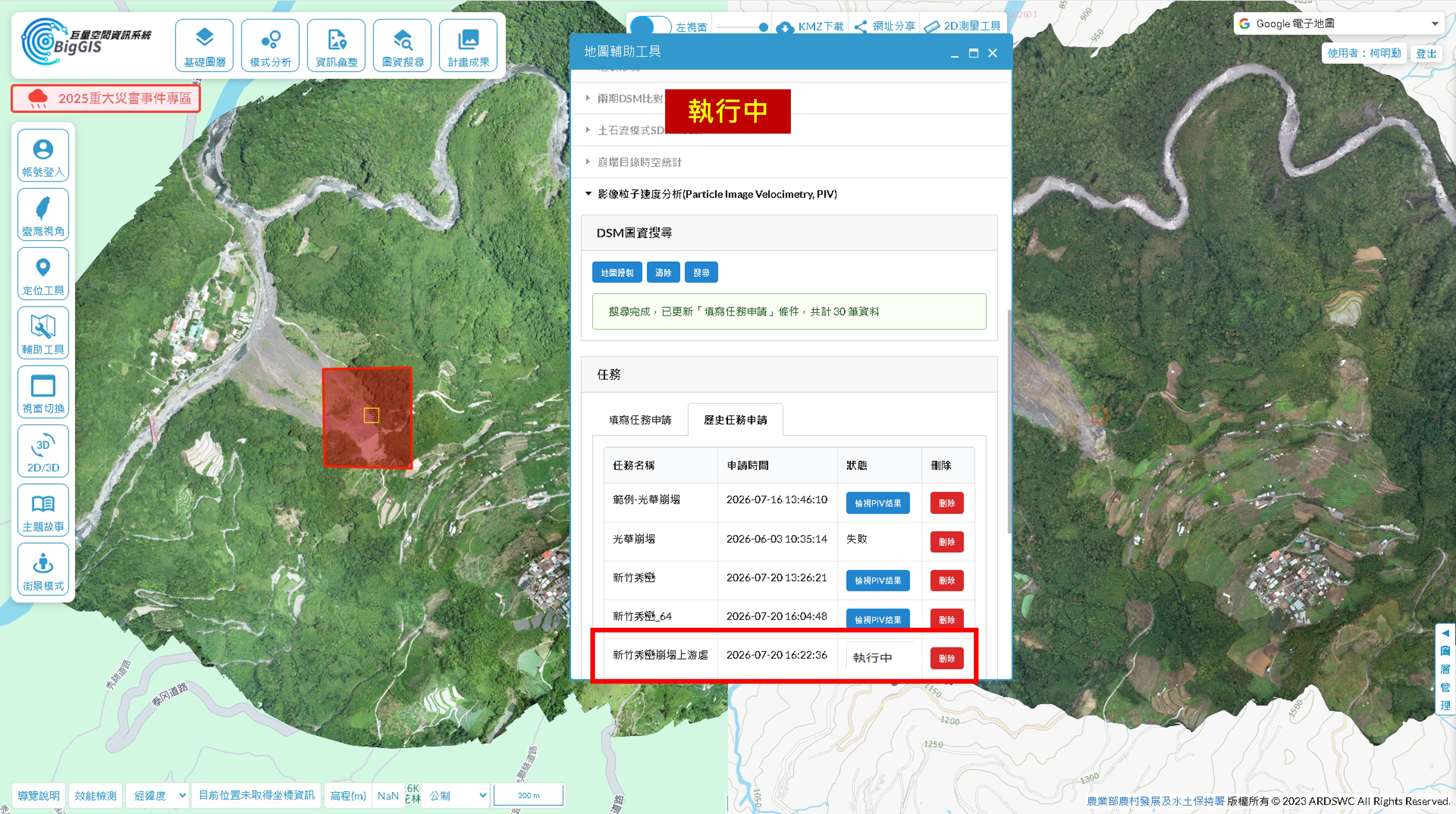
【圖4】任務執行狀態:
切換至【歷史任務申請】頁面,可查看已送出的分析任務。任務執行期間,狀態將顯示為「執行中」,使用者可隨時查詢目前處理進度。
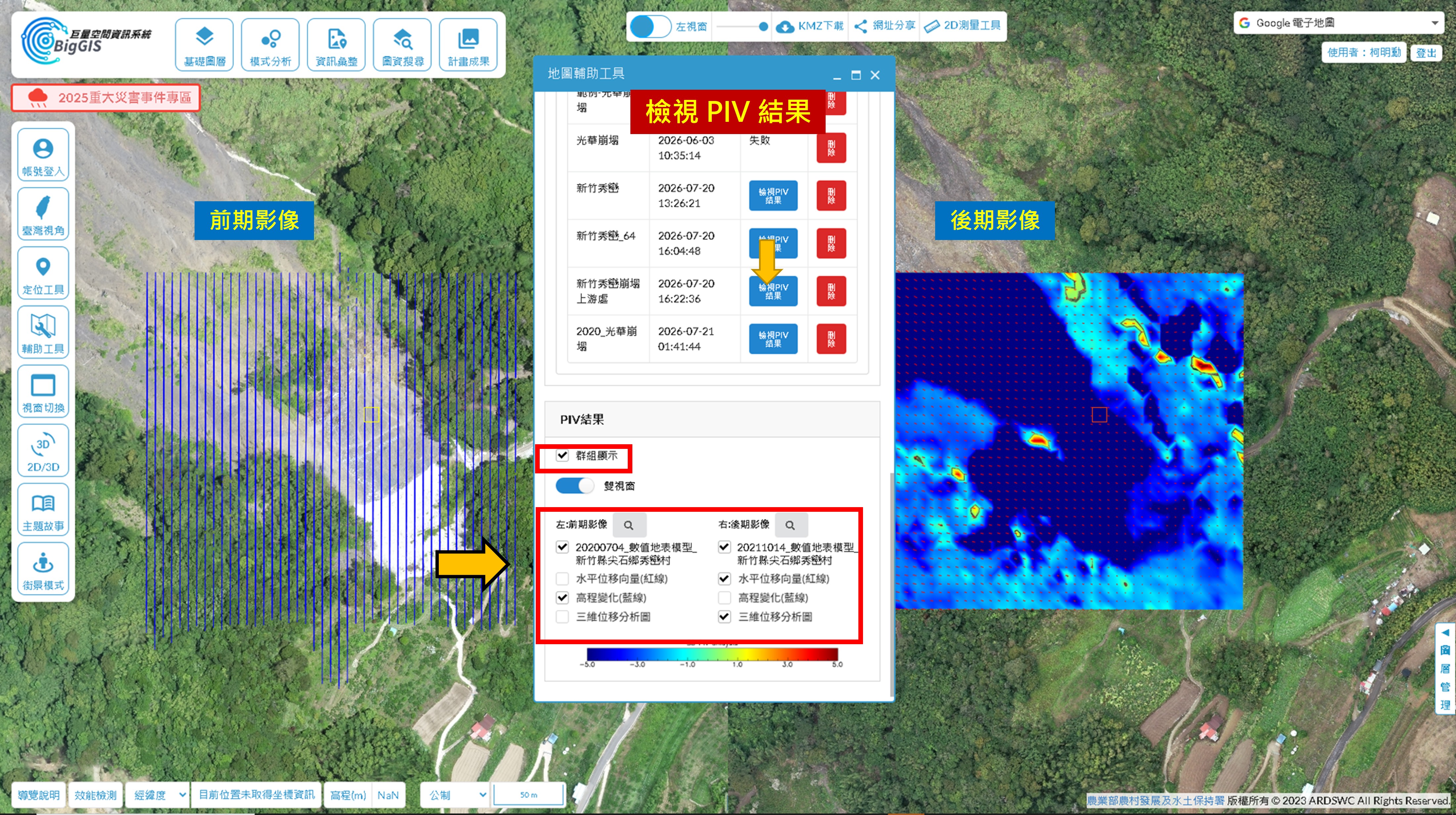
【圖5】分析成果展示:
當任務完成後,狀態將更新為「檢視 PIV 結果」。點擊即可載入分析成果,並可選擇是否啟用【群組顯示】,快速展示前、後期影像及位移分析成果圖層(水平位移向量(紅線)、高程變化(藍線)三維位移分析圖),協助判釋地表變化情形。